Waarom u TechRadar kunt vertrouwen
We besteden uren aan het testen van elk product of elke dienst die we beoordelen, zodat u er zeker van kunt zijn dat u het beste koopt. Lees meer over hoe wij testen.
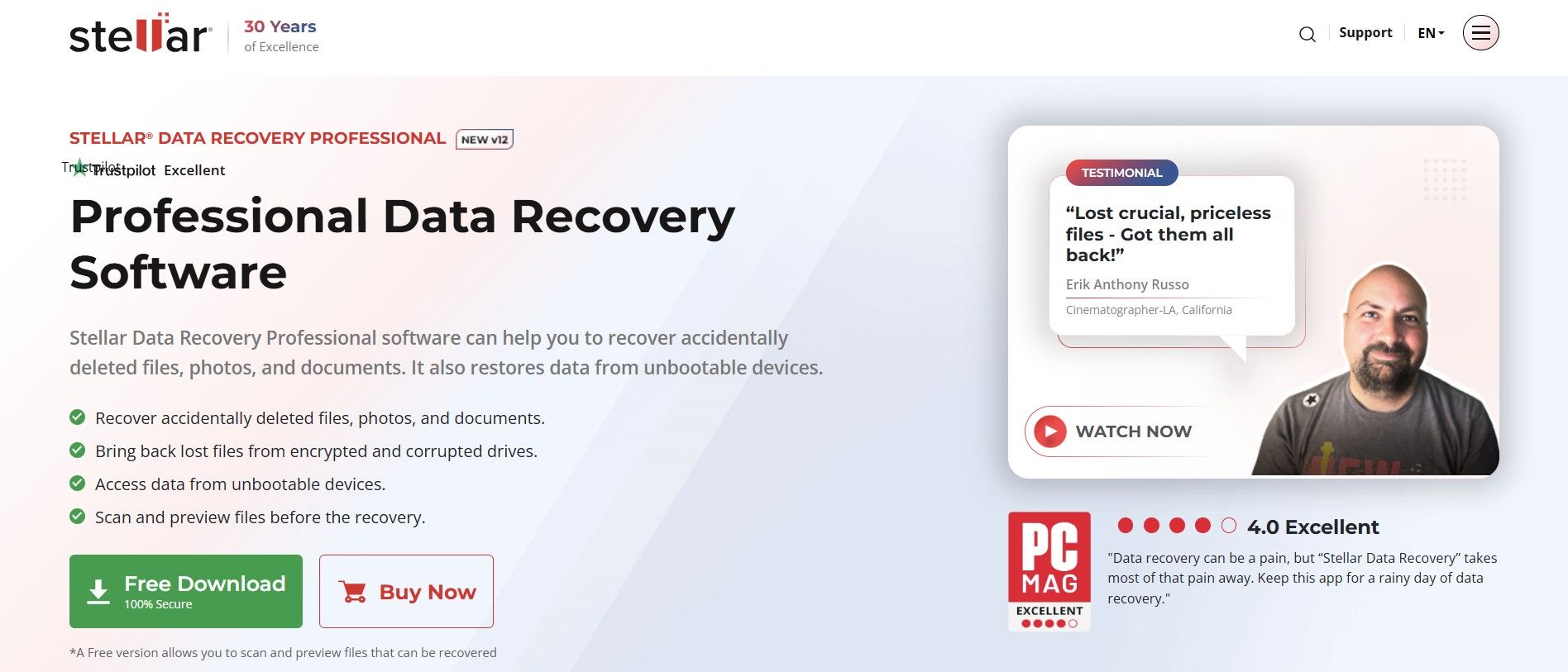
In deze Stellar Data Recovery-recensie hebben we elk aspect van een van de beste softwareprogramma’s voor gegevensherstel ter wereld onderzocht. Stellar Data Recovery is een populaire toepassing voor gegevensherstel die al meer dan twintig jaar bestaat.
Het beweert u te helpen verloren of verwijderde bestanden in verschillende formaten en apparaten te herstellen. Is de applicatie echter voldoende geëvolueerd om te voldoen aan de moderne behoeften op het gebied van gegevensherstel? We hebben het Stellar Data Recovery-platform gedetailleerd getest, waarbij we de beste functies, prijzen, installatie en praktijkervaring benadrukken.
Stellair gegevensherstel: abonnementen en prijzen
U kunt kiezen uit drie abonnementen, te beginnen met het standaardabonnement dat $ 59,99 per jaar kost. Dit is het basisabonnement waarmee u verloren, geformatteerde en verwijderde gegevens van elk opslagmedium kunt herstellen.
Hierna volgt het Professional-abonnement voor $ 89,99 per jaar, dat ook herstel van verloren partities, gegevensherstel van niet-opstartbare systemen, RAW-harde schijven en beschadigde optische schijven mogelijk maakt, naast het basisherstel in het Standaardplan.
Het hoogste abonnement is het Premium-abonnement, dat $ 99,99 per jaar kost, waarmee je, naast alles in het Professional-abonnement, ook corrupte video’s en foto’s kunt repareren en miniaturen van afbeeldingen kunt extraheren. Alle drie de abonnementen kunnen ook levenslang worden gekocht en kosten respectievelijk $ 99, $ 149 en $ 199.
Daarnaast krijgt u ook een beperkt gratis abonnement dat u kunt gebruiken om het product uit te proberen voordat u een aankoop doet. Hiermee kunt u 1 GB aan gegevens herstellen, wat minder is dan wat EaseUS toestaat (2 GB).
Stellair gegevensherstel: functies

Stellar biedt apps voor gegevensherstel voor Windows, Mac, iPhone en Android – Linux wordt nog niet ondersteund. Het ondersteunt een breed scala aan apparaten, zoals harde schijven, SSD’s, USB-sticks, SD-kaarten, externe schijven en meer.
Ik heb de ondersteunde bestandssystemen echter niet gevonden op de officiële productpagina. Pas nadat we ons in de documentatie hadden verdiept, ontdekten we dat Stellar APFS, HFS+, HFS ondersteunt, samen met NTFS, FAT (inclusief FAT16 en FAT32) en exFAT.
Stellar ondersteunt ook aangepaste bestandstypen, waardoor u onbewerkte bestandsindelingen kunt toevoegen. U kunt een paar bestanden van hetzelfde formaat uploaden, waarna de software de bestandsstructuur detecteert en handtekeningpatronen extraheert om vergelijkbare bestanden op de door u gewenste locatie te vinden. Als alternatief kunt u de bestandsextensie, koptekst en voettekst handmatig definiëren, waardoor Stellar hun binaire structuur kan scannen en bytepatronen kan vinden.

Zeggen dat Stellar gegevensherstel op forensisch niveau biedt, zou overdreven zijn. Het probeert echter wel dicht bij dergelijke software te komen door middel van byte-tot-byte schijfback-up en -herstel, dat het schijf-imaging en -herstel noemt. Hiermee kunt u een afbeelding genereren van een geheel of een specifiek bereik van de harde schijf, partitie of volume om er gegevens van te herstellen.
In plaats van rechtstreeks op het opslagapparaat of de schijf te werken, kunt u met Stellar herstelbewerkingen uitvoeren op dit afbeeldingsbestand, waardoor het risico op verdere schade wordt verkleind. Dit is handig bij defecte harde schijven en voorkomt permanent gegevensverlies.
Bovendien kunt u ook gecodeerde opslag en FileVault op Macs scannen. Geef eenvoudigweg het wachtwoord op om de schijf te ontgrendelen voor herstel.
Scannen
Stellar biedt u twee opties: snelle scan en diepe scan, met een speciale schakelknop die u kunt selecteren voordat u het proces start. Ik koos voor de snelle scanmodus om een externe NVMe-harde schijf te scannen, wat meer dan 25 minuten in beslag nam, wat veel langer is dan bij sommige concurrenten. Naarmate de scan vordert, kunt u de lijst met alle mappen op uw schijf zien, evenals een speciale bestandslijst die de gegevens verdeelt op basis van het bestandstype.

Je kunt de lijst met verwijderde items echter pas bekijken nadat de scan is voltooid, wat een beetje teleurstellend is. Met concurrenten zoals EaseUS kunt u gegevens herstellen terwijl de scan op de achtergrond wordt uitgevoerd. Met Stellar moet je wachten tot de scan voltooid is voordat je gegevens kunt herstellen.
Dat gezegd hebbende, is het goede aan Stellar dat je scans kunt pauzeren en later kunt hervatten. Dit is handig wanneer u een grote schijf scant of aan een uitgebreid gegevensherstelproject werkt.

Bovendien verbruikt de software niet veel CPU-bronnen. Het gebruik bedroeg gemiddeld 7-10% terwijl de scans actief waren, wat vrij bescheiden is voor een app voor gegevensherstel.
Stellar Data Recovery: installatie en gebruikservaring
Het installeren van Stellar is vrij eenvoudig. U vindt de gratis downloadknop op de hoofdwebsite. Klik erop en installeer het .exe-bestand dat wordt gedownload. Druk een paar keer op “Volgende” en klik vervolgens op “Voltooien” zodra het installatieproces is voltooid. Het hele proces duurt ongeveer 3 tot 5 minuten en de app wordt gestart zodra de installatie is voltooid.

De hoofdinterface is behoorlijk modern, waar u een lijst vindt met alle aangesloten apparaten, fysieke schijven en algemene locatieadressen waarvan u gegevens kunt herstellen. Omdat we onze externe harde schijf hadden aangesloten, hebben we die locatie geselecteerd en een snelle scan uitgevoerd, wat een langzaam proces was, zoals hierboven herhaald.

Nu zijn de “pauze”- en “stop”-functies van Stellar een beetje buggy. Als u op “pauze” klikt, kunt u op geen enkele manier teruggaan naar het hoofdscherm en een ander station scannen. U moet eerst een bepaalde scan voltooien.
En als u op “stoppen” klikt, moet u de volgende keer de hele schijf opnieuw scannen. Zelfs als u een klein bestand van 10 MB wilt herstellen, moet u wachten tot het hele scanproces is voltooid voordat u dat kunt doen.
Er is ook een beetje een leercurve bij de software betrokken, wat niet ideaal is voor beginners.
Stellair gegevensherstel: hoe we hebben getest
Ik installeerde eerst de gratis versie van EaseUS op mijn Windows 11-systeem, met 16 GB RAM en een 12e generatie Intel(R) Core(TM) i5-12500H-processor.
Om de mogelijkheden voor gegevensherstel van Stellar te testen, heb ik eerst een album met muziek van Mozart gedownload van het internetarchief, dat uit 22 bestanden bestond: 13 JPG-bestanden, 4 PNG-bestanden, 2 MP3-bestanden, 2 FLAC-bestanden en 1 torrent-bestand. Ik heb deze map gekopieerd naar een NTFS-harde schijf van 1,36 TB en deze op mijn Windows 11-systeem aangesloten.
Vervolgens heb ik deze map verwijderd en de Prullenbak geleegd. Hierna heb ik een scan uitgevoerd met Stellar om de map te vinden en te herstellen. Hoewel de scan langer duurde dan verwacht, kon Stellar alle betreffende bestanden herstellen.
Stellair gegevensherstel: ondersteuning
Stellar Data Recovery-gebruikers hebben toegang tot telefoon-, livechat- en online ticketondersteuning. Telefonische ondersteuning is wereldwijd beschikbaar, maar alleen in het Engels. We hebben de livechat kort getest en waren binnen een minuut verbonden met een vriendelijke, deskundige makelaar.
Er zijn ook een aantal verschillende zelfhulpopties beschikbaar. De FAQ-sectie biedt eenvoudige antwoorden op veelgestelde vragen, en de uitgebreide kennisbank bevat uitstekende stapsgewijze instructies over het uitvoeren van basistaken zoals gegevensherstel, evenals nuttige informatie zoals welke bestandsindelingen worden ondersteund door preview.
Stellair gegevensherstel: de concurrentie
Er zijn talloze alternatieven voor Stellar Data Recovery die beter bij uw behoeften passen. De Ashampoo Undeleter is bijvoorbeeld aanzienlijk goedkoper (slechts $ 14,99 voor een levenslange licentie) en is geweldig voor eenvoudig bestandsherstel.
Data Rescue 5 is een duurder alternatief (vanaf een eenmalige betaling van $ 99 voor vijf herstelschijven), maar het wordt geleverd met een selectie krachtige functies die vergelijkbaar zijn met die van Stellar Data Recovery.
Stellair gegevensherstel: eindoordeel
Over het algemeen doet Stellar het redelijk goed in zijn kernfunctie, namelijk het herstellen van verwijderde of verloren bestanden. Hoewel de app-ervaring een beetje buggy is en scans langer duren dan verwacht, biedt Stellar nog steeds een goede prijs-kwaliteitsverhouding, aangezien je een jaarabonnement kunt krijgen voor $ 59,99.
Functies zoals schijf-imaging en -herstel, die byte-tot-byte schijfback-up en -herstel vergemakkelijken, en de mogelijkheid om scans te pauzeren en te hervatten, zijn een absolute aanwinst. De software is ook niet zwaar voor uw computerbronnen, zodat u door kunt gaan met uw werk terwijl de scans op de achtergrond worden uitgevoerd. Al met al is Stellar Data Recovery een betrouwbare en veelzijdige oplossing voor gegevensherstel.
Bekijk de beste gratis dataherstelsoftware en de beste datahersteldiensten.