Waarom u TechRadar kunt vertrouwen
We besteden uren aan het testen van elk product of elke dienst die we beoordelen, zodat u er zeker van kunt zijn dat u het beste koopt. Lees meer over hoe wij testen.
Adobe InDesign is de industriestandaard software voor desktop publishing en pagina-indeling. En dat is al vele jaren zo, sinds de tool de kroon van QuarkXpress stal en de beste DTP-software werd.
Daarom wilde ik, met enkele nieuwe updates, een kijkje nemen naar enkele van de nieuwe functies die volgens mij waardevol zullen zijn voor de meeste van onze workflows. Omdat er in de loop van de tijd veranderingen in de software optreden, was de versie die ik onderzocht 21.3.
Adobe InDesign: prijzen en abonnementen
- Alleen abonnement
- Creative Cloud-kortingen voor studenten en docenten
Adobe is niet goedkoop. Het is hoogwaardige professionele software waar kosten aan verbonden zijn. Bovendien koopt u uw software niet bij Adobe, maar huurt u deze alleen. Stop met betalen en het werkt niet meer.

Ja, in eerste instantie is het goedkoper dan het rechtstreeks kopen van software, maar na verloop van tijd wordt die besparing twijfelachtig, zoals dat bij alle abonnementsdiensten het geval is. Je krijgt wel het voordeel dat je kunt genieten van de nieuwste functies zodra ze worden uitgebracht.
Een abonnement op InDesign met een jaarcontract kost u $ 23 per maand. Als je door de beschikbare abonnementen bladert, denk je misschien dat het kopen van het Creative Cloud Pro-abonnement een betere deal zou zijn: het kost tenslotte $ 35 per maand voor meer dan 20 apps, waaronder InDesign, Photoshop, Illustrator en meer. Dat is slechts 12 dollar meer. Maar houd er rekening mee dat deze prijs slechts een introductieaanbieding is. Na drie maanden springt het naar $ 70 per maand op basis van een jaarcontract.
Als je nieuwsgierig bent naar de software, wordt er een gratis proefperiode van 7 dagen aangeboden en als je besluit een abonnement te nemen, brengt Adobe je de eerste 14 dagen niets in rekening.
Bovendien hebben studenten en docenten een leuke deal: $ 20 per maand voor het volledige Creative Cloud Pro-portfolio.
Adobe InDesign: prestaties en online werken

- Verbeterde prestaties op pc
- Een verfijnde ervaring bij het online werken met bestanden
- De samenwerkingstool is veelbelovend, maar enigszins glitchy
Laten we eerst eens onder de motorkap kijken, oké? Niet de meest glamoureuze nieuwe functies, maar InDesign maakt nu gebruik van de GPU van uw computer om uw bestanden weer te geven. Normaal gesproken worden renders in lage resolutie uitgevoerd om de documentmanipulatie en het scrollen te versnellen, maar door gebruik te maken van de GPU zouden deze previews van hogere kwaliteit moeten zijn, terwijl de CPU vrijkomt voor de tekstopmaak en algemene multitasking, waardoor de prestaties worden verbeterd.
Deze functie is standaard ingeschakeld zolang uw grafische kaart compatibel is, maar u kunt deze desgewenst uitschakelen. U vindt een selectievakje in uw Instellingen onder ‘GPU-prestaties’ om precies dat te doen, maar als de nieuwe weergave naar verwachting werkt voor uw behoeften, waarom zou u deze dan uitschakelen?
Ontwerpen op uw computer is één ding, maar wat als u onderweg moet werken en daarbij een andere machine moet gebruiken, of beter nog, moet samenwerken met een ander lid van uw team?
Dat is allemaal verbeterd in de nieuwste versie van InDesign. Neem bijvoorbeeld het organiseren en delen van uw werk online. Je kunt dit nu binnen de app zelf doen, door de Creative Cloud-app te gebruiken, of door online in te loggen en dezelfde acties uit te voeren vanuit een webbrowser. U kunt nieuwe mappen maken, documenten verplaatsen, hernoemen, dupliceren en verwijderen. Allemaal standaard tarief.
Wat ik erg leuk vond, was de mogelijkheid om “7 dagen lang te synchroniseren” – stel dat je een tijdje offline moet werken. Hierdoor kun je die bestanden pakken en zodra je opnieuw verbinding maakt, worden ze opnieuw gesynchroniseerd.
Dan zijn er de Share-opties. De meest interessante is de mogelijkheid om te ‘Delen voor tekstbewerking’. Hierdoor kunt u met anderen samenwerken terwijl zij wijzigingen aanbrengen die onmiddellijk in uw eigen versie worden doorgevoerd. Klinkt spannend, toch? En ik ben er zeker van dat dit op termijn ook zo zal zijn, maar er zijn enkele behoorlijk grote kanttekeningen.
Om te beginnen kunt u, zoals de opdracht suggereert, alleen tekstbewerkingen uitvoeren. U kunt de lay-out, afbeeldingen of iets anders niet wijzigen. Het heeft nog steeds zijn toepassingen, maar het is beperkt. Vervolgens bevindt deze service zich nog in de bètafase, dus er zullen problemen zijn, en ik ben er een paar tegengekomen, zoals het niet hebben van toestemming om mijn eigen document online te bewerken omdat ik blijkbaar niet het recht had om er toegang toe te hebben.
Gelukkig zorgde een beetje vloeken en herhaaldelijk geïrriteerd herladen van de pagina ervoor dat het uiteindelijk werkte. En ten slotte werkt deze service alleen op Chrome. Ik heb het geprobeerd met andere browsers zoals Firefox en Safari, maar kreeg alleen een foutmelding.
Adobe InDesign: nieuwe functies

- Welkome toevoeging van compatibiliteit met complexe wiskundige symbolen en PDF-bewerking
- Sommige nieuwe tools zijn een puzzelstukje
- Waarom linken naar Adobe Express-sjablonen als u ze niet in InDesign kunt gebruiken?
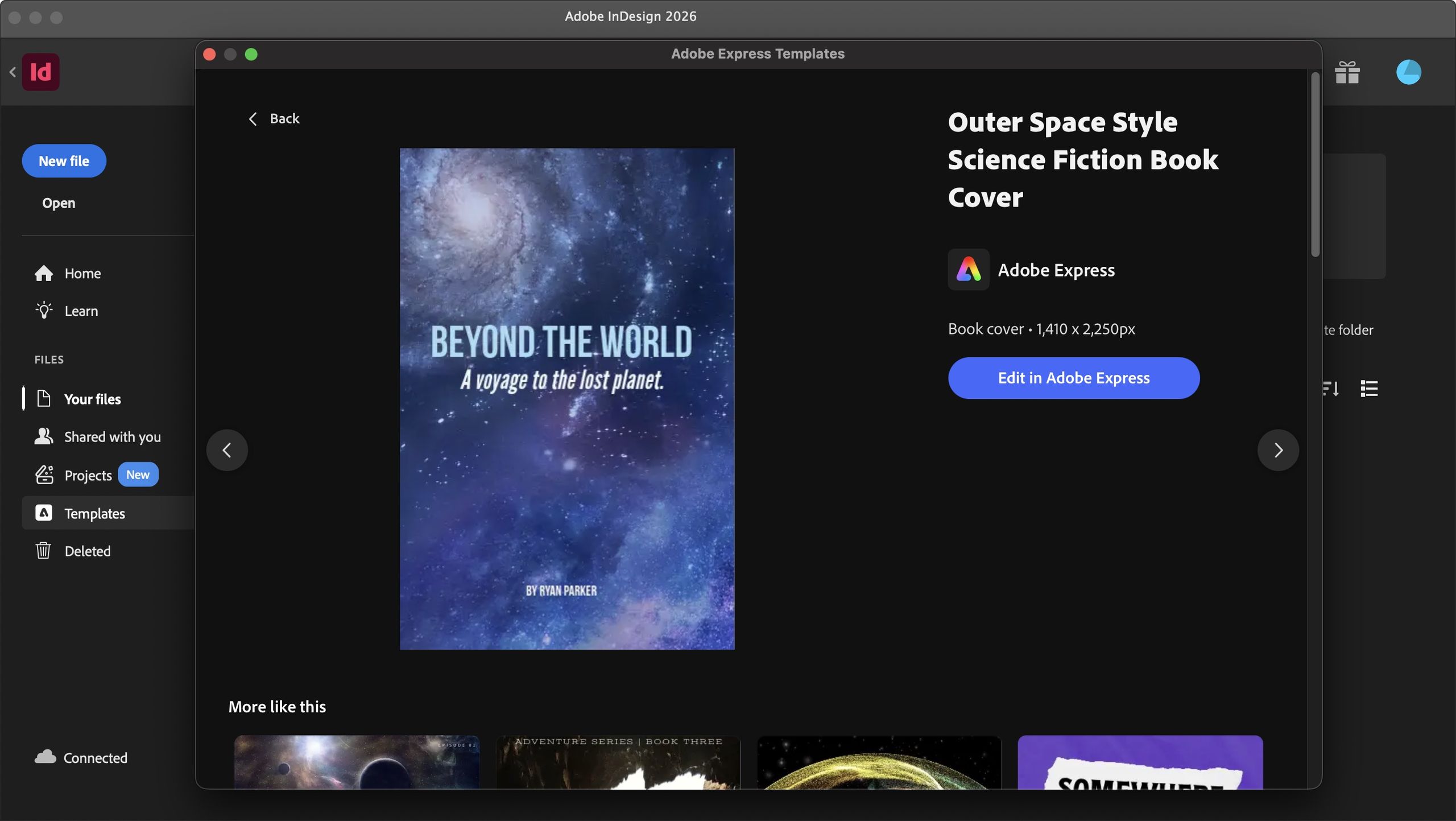
Op de startpagina van InDesign vindt u een menu ‘Sjablonen’ in de linkerzijbalk. Hierdoor kunt u rechtstreeks vanuit InDesign door Adobe Express-sjablonen bladeren. Best cool, toch? Behalve… niet echt. Zodra u een sjabloon selecteert, wordt uw webbrowser gestart en wordt u naar Adobe Express online gebracht.
Je zou denken dat als je door de sjabloon in InDesign kunt bladeren, je er ook in InDesign aan zou moeten kunnen werken, maar nee. Er is een omslachtige oplossing: download de sjabloon van Adobe Express als pdf en laad die pdf in InDesign, maar waarom zo’n stap nodig zou zijn, is mij een raadsel (je bent hier tenminste niet beperkt tot Chrome).
Het openen van een PDF in InDesign is een behoorlijk groot probleem, vooral omdat alles in dat document bewerkbaar wordt. Je zult merken dat het grootste deel van de opmaak behouden blijft – je kilometerstand zal variëren, en ik vermoed dat dit afhangt van de complexiteit van het originele bestand – maar in mijn ervaring waren de resultaten briljant. Wanneer u wijzigingen in een PDF moet aanbrengen, is InDesign wellicht uw favoriete app geworden.
En om deze lijst af te ronden, is er ondersteuning voor wiskundige vergelijkingen. U kunt met complexe vergelijkingen en symbolen werken en ze worden allemaal weergegeven zoals ze zouden moeten in een InDesign-document. Er is zelfs een paneel ‘Wiskundige uitdrukkingen’ waarmee u de genoemde symbolen handmatig aan uw document kunt toevoegen (u kunt ze ook van elders kopiëren en plakken). Dit zal ongetwijfeld geweldig zijn voor wetenschappelijke artikelen.
Adobe InDesign: Flex-indeling

- Een geweldige manier om een responsieve lay-out in uw document te creëren
- Groot potentieel om snel binnen enkele seconden alternatieve lay-outs te creëren
- Het wordt alleen in de steek gelaten door het onvermogen van de functie om de grootte van de objecten erin te wijzigen
Maar misschien wel de grootste nieuwe functie voor deze versie van InDesign zijn Flex Layouts. Het doel ervan is om het gemakkelijk te maken om binnen enkele seconden verschillende lay-outs te maken, en een geweldige manier om opties voor uw team of klanten te bieden. U kunt een aantal assets op uw pagina selecteren en deze aan elkaar koppelen door het vakje ‘Create Flex Layout’ aan te vinken. Dit zorgt in wezen voor een responsief ontwerp binnen InDesign.
De geselecteerde items bevinden zich in een selectiekader. Pas het formaat van de doos aan en de items zullen bewegen volgens de ingestelde parameters die u beheert. U kunt de afstand tussen objecten wijzigen, en de oriëntatie die ze binnen de grenzen zullen aannemen. Het geeft je een grote flexibiliteit.
Het enige nadeel dat ik heb ontdekt is dat de Flex Layout de grootte van een geselecteerd item niet kan veranderen, wat de bruikbaarheid ervan enigszins beperkt: je moet de grootte ervan handmatig wijzigen, mocht je de resulterende ruimte te groot of te klein vinden.
Moet ik kopen?

Koop het als…
Als u op zoek bent naar een veelzijdige desktop publishing-applicatie, met een reeks nuttige nieuwe functies, en al verbonden bent met het Adobe-ecosysteem.
Koop het niet als…
Je bent geen fan van Adobe, of van abonnementen, en bent op zoek naar een alternatief dat niet zo duur is, ook al heeft het niet alle functies die InDesign heeft.
Voor meer ontwerptools hebben we de beste Adobe InDesign-alternatieven