Kijk, we kennen het inmiddels allemaal: je typt een vraag in de magie AI box, en de magische AI-box spuugt een antwoord uit dat meestal behoorlijk goed is, af en toe verbluffend, en af en toe geestverruimend bizar.
Maar als je Google Gemini alleen maar als een verheerlijkte zoekbalk behandelt, laat je veel bruikbaarheid op tafel liggen. Het is net alsof je een Zwitsers zakmes koopt en alleen de tandenstoker gebruikt.
Als je voorbij de beginnersfase wilt komen en Gemini daadwerkelijk voor je wilt laten werken, zijn hier vier trucs die misschien niet meteen voor de hand liggen, maar wel verrassend handig zijn.
Stop met het kopiëren en plakken van uw eigen e-mails
Als u een lange e-mailthread probeert samen te vatten of een specifiek document zoekt om gegevens uit te halen, is uw eerste instinct waarschijnlijk om een nieuw tabblad te openen, de e-mail te zoeken, de tekst te kopiëren, terug te gaan naar Gemini, deze in te plakken en vervolgens uw vraag te stellen.
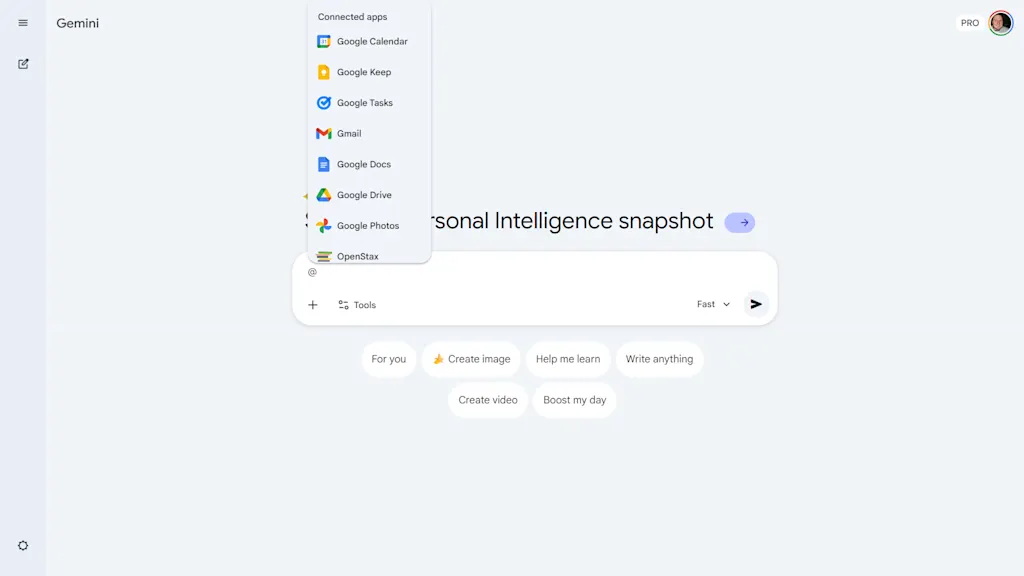
Niet nodig: Gemini heeft “Extensies” ingebouwd. Als u wilt weten wanneer uw vlucht is of een document wilt samenvatten, typt u gewoon @ in het promptvenster. Er verschijnt een menu voor Google Documenten, Gmail, Drive, Maps en andere Google-services.
Selecteer er een en zeg iets als: “@Gmail zoek de e-mail van Bob over het budget voor het derde kwartaal en vat de belangrijkste punten samen.” Het gaat de informatie zoeken, waardoor u geen tabvermoeidheid meer heeft. Als u deze extensies moet inschakelen, hier is hoe.
De knop ‘vertrouwen maar verifiëren’
Als je de AI lang genoeg gebruikt, zul je uiteindelijk ‘hallucinaties’ tegenkomen, wat een beleefde manier is om te zeggen dat de AI iets verzonnen heeft omdat het goed klonk.
Als u Gemini voor belangrijk onderzoek gebruikt, zorg er dan voor dat u de functie ‘Reactie dubbel controleren’ gebruikt, die u kunt vinden door op het pictogram met de drie stippen onder aan een antwoord te klikken.
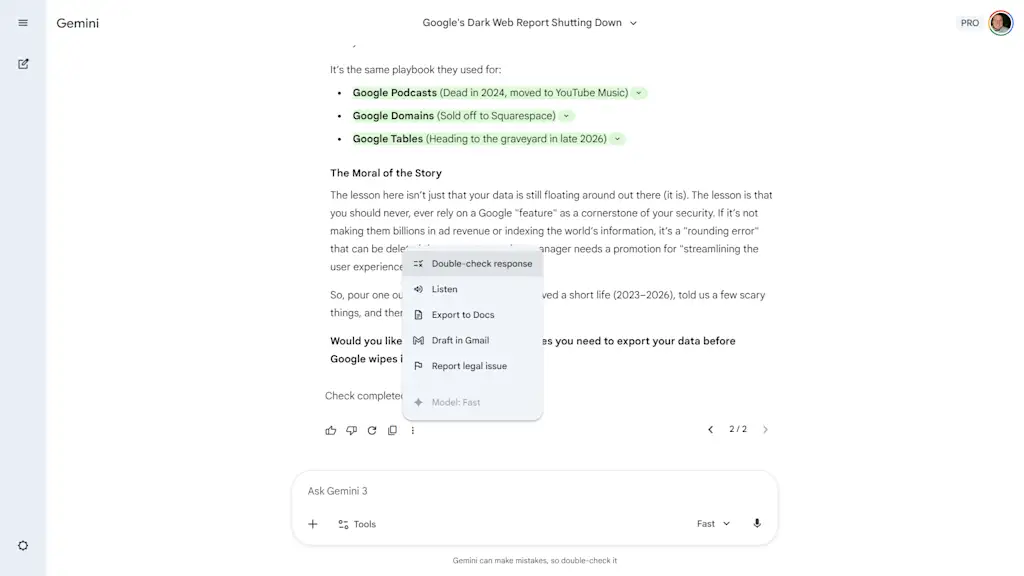
Wanneer u erop klikt, voert Google een zoekopdracht uit om te zien of er inhoud op internet is om te onderbouwen wat de AI u zojuist heeft verteld. Een groene markering betekent dat Google een zoekresultaat heeft gevonden dat de verklaring ondersteunt, terwijl een oranje markering betekent dat Google inhoud heeft gevonden die deze mogelijk tegenspreekt, of geen overeenkomst kon vinden.
Het is niet onfeilbaar, maar het is een nuttige extra stap om ervoor te zorgen dat de informatie van Google niet te ver afwijkt van de basis.
Tabellen en spreadsheets
We zijn gewend aan chatbots. . . chatten. Maar als je een beslissing probeert te nemen, zoals het vergelijken van drie verschillende projectmanagementtools of het kiezen uit vijf hotels voor die reis naar Nashville, zijn alinea’s tekst eigenlijk behoorlijk vervelend om te ontleden.
Je kunt Gemini dwingen om informatie beter verteerbaar te maken door het bijvoorbeeld te vertellen: “Voer dit uit als een tabel waarin (Optie A) en (Optie B) worden vergeleken op basis van prijs, recensies en functies.”
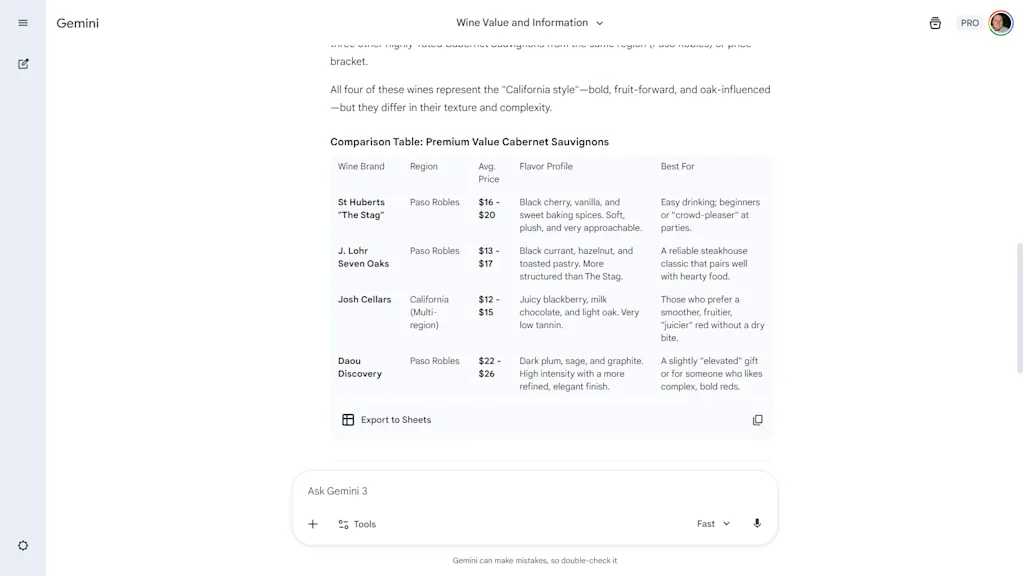
Het organiseert de rommelige gegevens in een schoon raster. En als u zich bijzonder ambitieus voelt, ziet u onder de tabel een pictogram ‘Exporteren naar Spreadsheets’.
Met één klik wordt een gloednieuw Google-spreadsheet gemaakt waarin al die gegevens zijn ingevuld, geformatteerd en opgeslagen in uw Google Drive. Het verandert lastige handmatige gegevensinvoer in één druk op de knop.
Audio-uploads
De meeste mensen weten dat Gemini tekst kan lezen en naar afbeeldingen kan kijken. Maar het heeft ook oren.
Als u een opname heeft van een chaotische vergadering van 45 minuten, een uitgebreide lezing of een interview dat u op uw telefoon hebt opgenomen, verspil dan geen tijd door er tweemaal zo snel naar te luisteren.
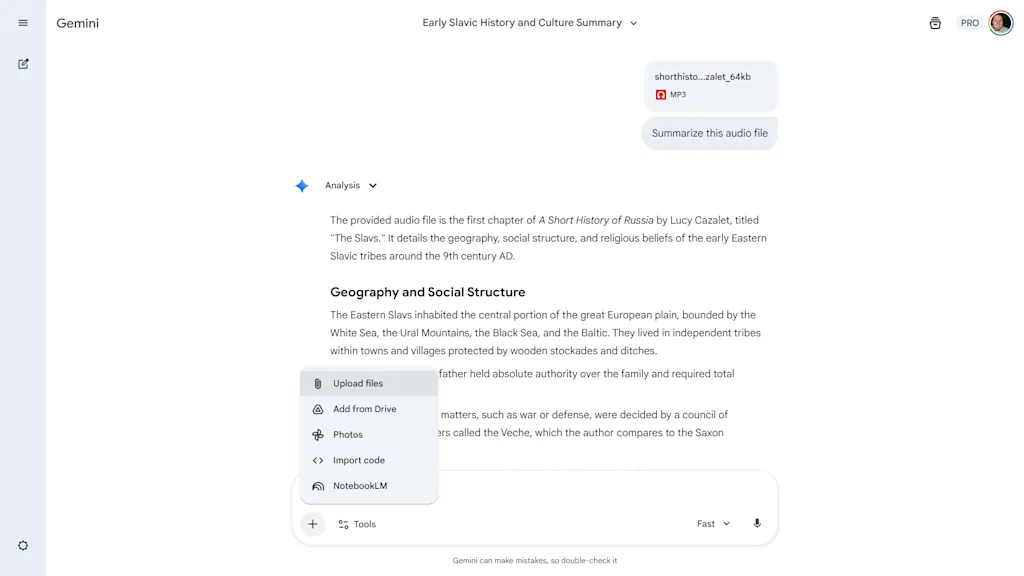
U kunt audiobestanden rechtstreeks naar de promptbalk uploaden. Klik gewoon op het plusteken (+), selecteer Bestanden uploaden en plaats uw audioclip.
Vraag vervolgens wat je nodig hebt: ‘Vat deze bijeenkomst samen en haal er de drie actiepunten uit die aan mij zijn toegewezen’ of ‘Zoek bijvoorbeeld de tijdstempel waarop ze de begroting voor het derde kwartaal bespreken’.
Het transcribeert niet alleen; Gemini ‘luistert’ naar de context en verandert een uur audio in een leestijd van 30 seconden.