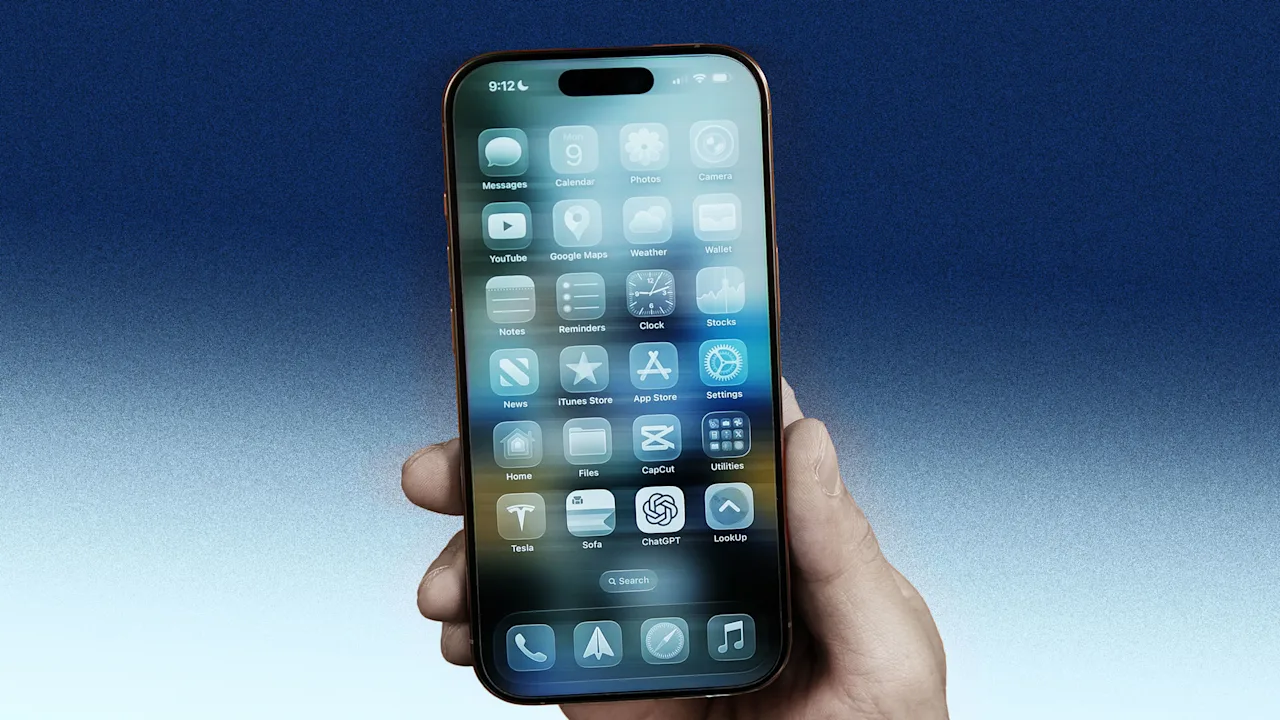
iOS 26 van Apple is nu bijna zes maanden verkrijgbaar, maar het is nog steeds een van de minst goed ontvangen software-updates voor de iPhone van het bedrijf.
In de eerste plaats hebben mensen kritiek geuit op het nieuwe ontwerp van de Liquid Glass-gebruikersinterface Apple laat je nu afzwakken. Maar iOS26 veranderde ook de manier waarop veel apps op de iPhone functioneren, waardoor het spiergeheugen en de verwachtingen van een gebruiker werden verstoord, waardoor velen smachten naar de manier waarop de iPhone functioneerde op iOS 18.
Maar hoewel je niet meer kunt terugkeren naar iOS 18 nadat je de upgrade naar iOS 26 hebt uitgevoerd, kun je wel enkele eenvoudige aanpassingen maken waardoor je iPhone met iOS 26 weer net zo functioneert als voorheen. Hier is hoe.
1. Geef Safari de lay-out die het vóór iOS 26 had
Na Vloeibaar glaseen van de meest voorkomende klachten die ik over iOS 26 heb gehoord, heeft betrekking op de Safari-app. In iOS 26 veranderde Apple de standaardinterface van Safari, waardoor het een nieuw “compact” ontwerp kreeg dat belangrijke knoppen verbergt, inclusief bladwijzers en tabbladen.
In iOS 26 moet je nu op een nieuwe knop met drie stippen tikken naast de nieuwe compacte URL-balk om de knoppen weer te geven waarmee je toegang hebt tot je bladwijzers, tabbladen en andere functies. Deze verandering verstoort zowel het spiergeheugen als vereist dat u meer moet tikken om toegang te krijgen tot de basisfuncties van de browser.
Gelukkig kun je de nieuwe iOS 26 Safari-indeling achterwege laten en terugkeren naar de indeling die Safari had in iOS 18 door het volgende te doen:
- Open de app Instellingen.
- Tik op Apps.
- Tik op Safari.
- Tik onder het gedeelte ‘Tabbladen’ op Onder.
Als u dit nogmaals doet, worden de belangrijke bladwijzer- en tabbladknoppen rechtstreeks op een werkbalk onder in Safari geplaatst.
2. Schakel terug naar de klassieke telefooninterface
In iOS 26 veranderde Apple ook de lay-out van de Telefoon-app, waardoor deze een nieuwe ‘uniforme’ interface kreeg die zowel de ‘Favorieten’ als ‘Recent’ werkbalkknoppen samenvoegt tot één enkele ‘Oproepen’-knop en de Voicemail-knop volledig overboord gooit. Hoewel deze wijziging de telefooninterface overzichtelijker maakt, betekent dit ook dat u meer moet tikken om toegang te krijgen tot basisfuncties, zoals uw voicemails.
Gelukkig kun je, net als bij Safari hierboven, de Telefoon-app terugzetten naar de oude interface:
- Open de Telefoon-app.
- Tik op de knop met drie balkjes in de rechterbovenhoek.
- Tik in het pop-upmenu op de klassieke interfaceknop.
Je Telefoon-app heeft nu dezelfde lay-out als in iOS 18.
3. Zorg ervoor dat Music uw nummers niet automatisch mixt
iOS 26 veranderde niet alleen de lay-out van enkele van de populairste apps van de iPhone, maar ook de manier waarop je naar je muziek luistert in de Muziek-app. In iOS 26 mixt de Muziek-app standaard je nummers, waarbij het einde van het ene nummer wordt samengevoegd met het begin van het volgende, met behulp van AI.
Onnodig te zeggen dat dit veel muziekliefhebbers irriteert, die graag het hele nummer horen zoals de artiest het voor ogen had. Maar gelukkig kun je deze AI-slopificatie van je nummers uitschakelen door het volgende te doen:
- Open de app Instellingen.
- Tik op Apps.
- Tik op Muziek.
- Tik onder de kop Audio op Liedovergangen.
- Op het scherm Songovergangen schakelt u de knop Songovergangen uit.
Je muziek wordt nu afgespeeld zoals in iOS 18.
4. Schakel achtergrondachtergronden uit in Berichten
iOS 26 bracht een aantal handige nieuwe functies in de Berichten-app, waaronder opiniepeilingen en de mogelijkheid om berichten die niet in je moedertaal zijn live te vertalen. Maar Berichten in iOS 26 hebben ook de mogelijkheid toegevoegd om de achtergrond van een chat te wijzigen. En hoewel dit op zichzelf niet slecht is, heeft de gebruiker standaard geen volledige controle over het uiterlijk van zijn achtergrond. De persoon met wie ze chatten, kan dit voor iedereen in het gesprek wijzigen.
Wanneer dit gebeurt, is het een afleidende pijn voor iedereen die graag blauwe bubbels tegen een schone, witte achtergrond ziet. Het mooie is dat je achtergrondachtergronden kunt uitschakelen door het volgende te doen, waardoor Berichten er net zo uitzien als in iOS 18:
- Open de app Instellingen.
- Tik op Apps.
- Tik op Berichten.
- Tik op de schakelaar ‘Gesprekachtergronden’ om de functie uit te schakelen.
Zelfs als de vriend met wie je sms’t van achtergrond verandert, zie je alleen de prachtige witte achtergrond die je gewend was in iOS 18.
5. Zorg ervoor dat PDF’s worden geopend waar u gewend bent
In iOS 26 bracht Apple de Previews-app van de Mac naar de iPhone. Previews is Apple’s PDF-lezer, en de aanwezigheid ervan op de iPhone is geen slechte zaak. Maar de standaardmanier waarop iOS 26 nu met PDF’s omgaat, is door ze te openen in Voorvertoningen, en niet in de Bestanden-app (de bestandsbeheerder van de iPhone waar documenten worden opgeslagen), wat de zaken ingewikkelder maakt.
In iOS 18 zou het tikken op een pdf in Bestanden deze openen waar je verwachtte: in de Bestanden-app. Maar in iOS 26 wordt u door op een pdf in de app Bestanden te tikken uit Bestanden verwijderd en wordt de app Previews gestart, waar de pdf wordt geopend. Dit is vervelend, vooral als je snel door alle PDF’s wilt bladeren die je in de Bestanden-app hebt.
Gelukkig kun je dit voorkomen door de Previews-app van je iPhone te verwijderen:
- Houd het app-pictogram Previews ingedrukt.
- Tik in het pop-upmenu op App verwijderen.
- Tik op App verwijderen.
- Tik op Verwijderen.
Wanneer u nu op een pdf in Bestanden tikt, wordt deze geopend in de Bestanden-app, net zoals in iOS 18.