Laten we eerlijk zijn: de webbrowser is het moderne besturingssysteem voor alles, van het beheren van spreadsheets tot het doen alsof hij werkt tijdens het lezen van technische blogs.
Google weet dit. Daarom heeft het Chrome-team een drietal nieuwe aangekondigd productiviteit functies die zijn ontworpen voor mensen die feitelijk in hun browser leven. Het beste van alles? Ze zijn eigenlijk best nuttig.
Dit is wat u moet weten om uw leven met het hamsteren van tabbladen en het verliezen van PDF-bestanden weer op orde te krijgen.
Gesplitste weergave
Je kent de oefening. U probeert naar een document te verwijzen terwijl u een e-mail schrijft, of misschien bekijkt u een tutorial terwijl u code probeert te schrijven. Uiteindelijk klik je heen en weer tussen twee tabbladen totdat je ogen kruisen.
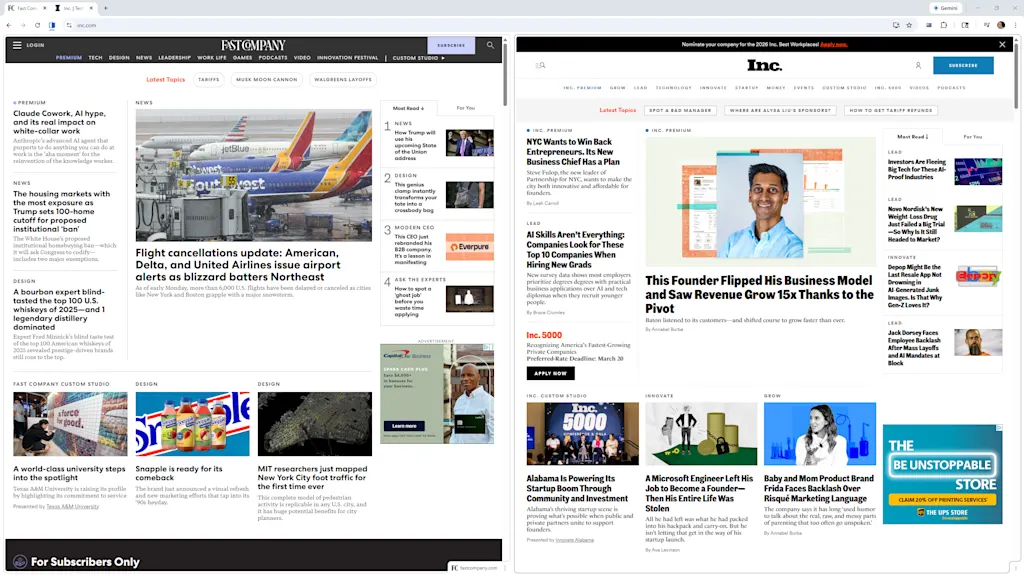
Ga naar Gesplitste weergave. Het doet precies wat er op de verpakking staat: u kunt twee tabbladen naast elkaar in één venster bekijken. U hoeft geen vensters meer handmatig te slepen en de grootte ervan aan te passen, zoals in 2004.
De functie is nu in Chrome ingebouwd, waardoor er één georganiseerde werkruimte ontstaat die u gefocust houdt.
Helaas is het niet super duidelijk. Om dit in te schakelen, moet u een nieuw tabblad openen, vervolgens met de rechtermuisknop op dat tabblad klikken en ‘Tabblad toevoegen aan nieuwe gesplitste weergave’ selecteren.
U moet dan selecteren welke van uw geopende tabbladen u aan het andere deelvenster met gesplitste weergave wilt toevoegen. Het duurt ongeveer drie of vier klikken meer dan zou moeten, maar daar heb je het.
PDF-annotaties
Sla deze op onder ‘Eindelijk!’
De Chrome PDF Viewer is altijd een handige manier geweest om documenten te bekijken, maar kijken was ongeveer het enige wat je kon doen. Als je een regel moest markeren of een korte notitie moest toevoegen, moest je het bestand downloaden, een speciale PDF-toepassing openen, de wijziging aanbrengen, opslaan en waarschijnlijk opnieuw uploaden.
Uitputtend.
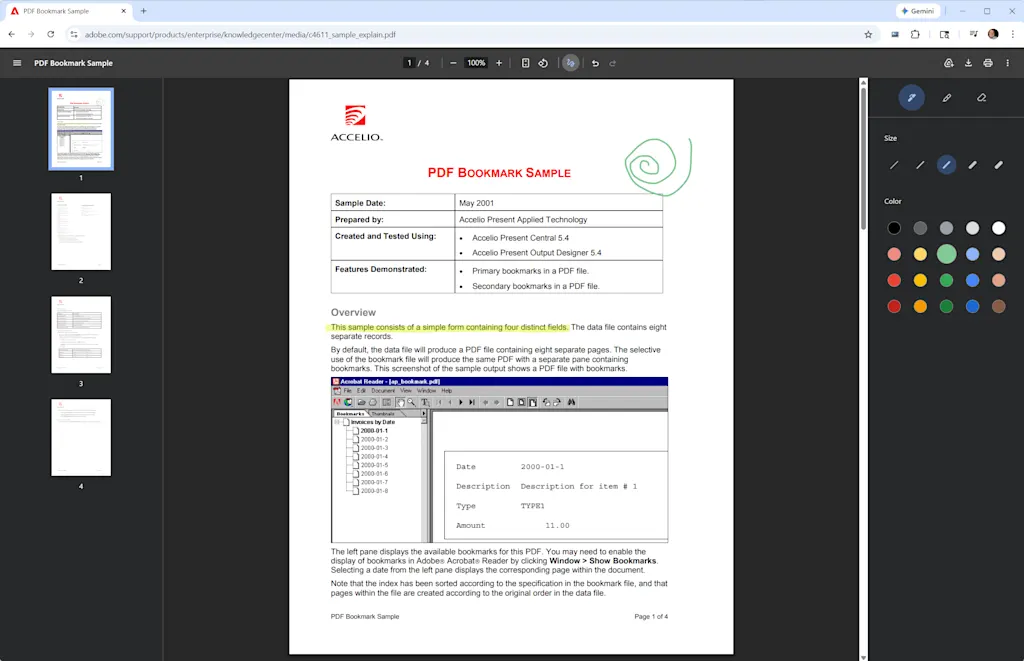
Nu kunt u tekst markeren en handgeschreven notities toevoegen aan PDF’s, rechtstreeks in de browser, door op het kleine kronkelige pictogram bovenaan een geopende PDF te klikken.
Dit spul is niet zo robuust als de PDF-functies van Microsoft Edge, waarmee je ook getypte tekst in formuliervelden kunt invoeren. Maar het is nog steeds een kleine wrijvingsverwijderaar die een onredelijke hoeveelheid ergernis gaat besparen.
Opslaan in Drive
Als uw map Downloads eruitziet als een digitale stortplaats van bestanden met de naam ‘Invoice_Final_V4(1).pdf’, bent u niet de enige. U downloadt een belangrijk bestand, verliest volledig uit het oog waar uw computer het heeft geplaatst en besteedt 10 minuten aan het doorzoeken van uw harde schijf.
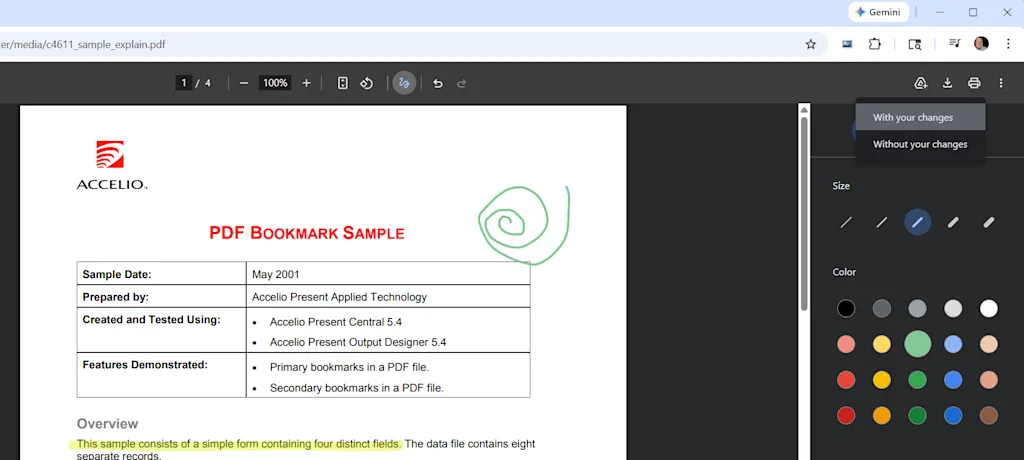
Om dit op te lossen heeft Chrome een directe functie ‘Opslaan in Google Drive’ toegevoegd. Wanneer u een pdf bekijkt, kunt u de lokale download volledig omzeilen door op het Google Drive-pictogram in de rechterbovenhoek te klikken.
Chrome zal het bestand meenemen naar een speciale map ‘Opgeslagen vanuit Chrome’, rechtstreeks in uw Google Drive. Er wordt direct een back-up van gemaakt, georganiseerd, gemakkelijk doorzoekbaar en beschikbaar op welk apparaat u ook besluit te gebruiken.